Stampa dei marker ed utilizzo
In questo capitolo viene descritto come utilizzare i target codificati in una scena allo scopo di ottimizzare ulteriormente la prima fase della ricostruzione tridimensionale relativa all'orientamento degli scatti fotografici.
I target codificati di 3DF Zephyr sono di diverse tipologie e forme (vedi immagine sotto).
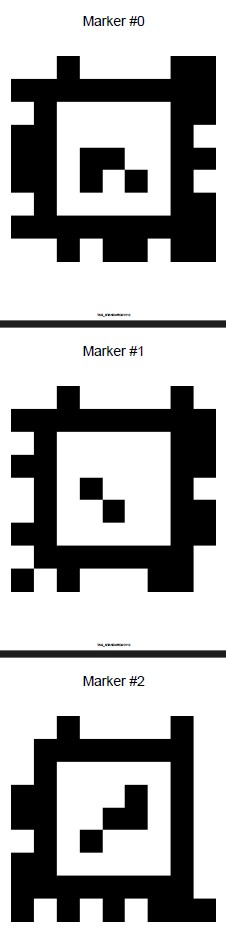
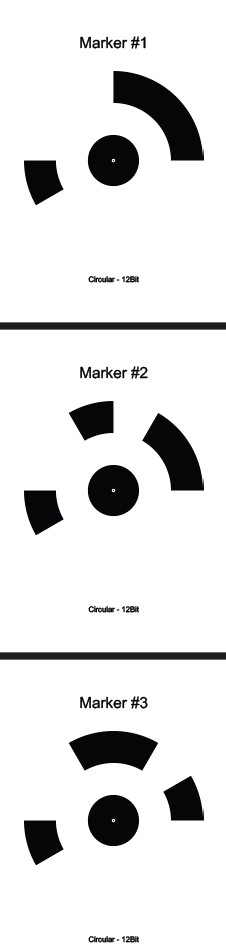
Per stampare i target codificati basta cliccare, nella menu bar, su Strumenti > Punti di Controllo > Stampa Markers. Sono disponibili ulteriori opzioni, come ad esempio "Stampa numero marker", "Stampa centro" e "Stampa Logo".
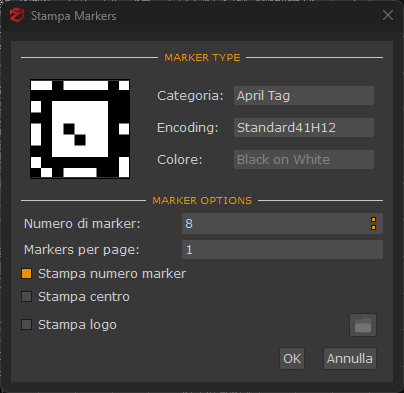
I target codificati di Zephyr sono a 16 bit e la loro dimensione di stampa varia in base alle caratteristiche della scena/soggetto.
Queste sono le impostazioni suggerite:
- Oggetti Vicini 4 target per foglio a dimensione A4
- Ambiente Urbano 2 target per foglio a dimensione A4
- Foto Aeree 1 target per foglio a dimensione A3 o A4
Per definire il numero di target per ciascun foglio stampato è sufficiente modificarlo nelle Preferenze del menu di stampa di Windows (in questo menu con il nome “pagina” si intende un target).
NB: è consigliabile NON utilizzare i target in modo casuale – ad esempio, scegliendo il numero 4, 13 e 22 – ma è invece preferibile usarli nella sequenza numerica in cui vengono proposti (,1,2,3,4, ecc.)
Con 3DF Zephyr, è possibile individuare automaticamente anche target di tipo standard, siano essi quadrati, rotondi, o personalizzati.
Dopo aver eseguito il rilievo fotografico e aver portato a termine la prima fase di orientamento delle fotocamere in Zephyr, si può procedere al riconoscimento dei target cliccando su Strumenti > Punti di Controllo > Rileva Markers.
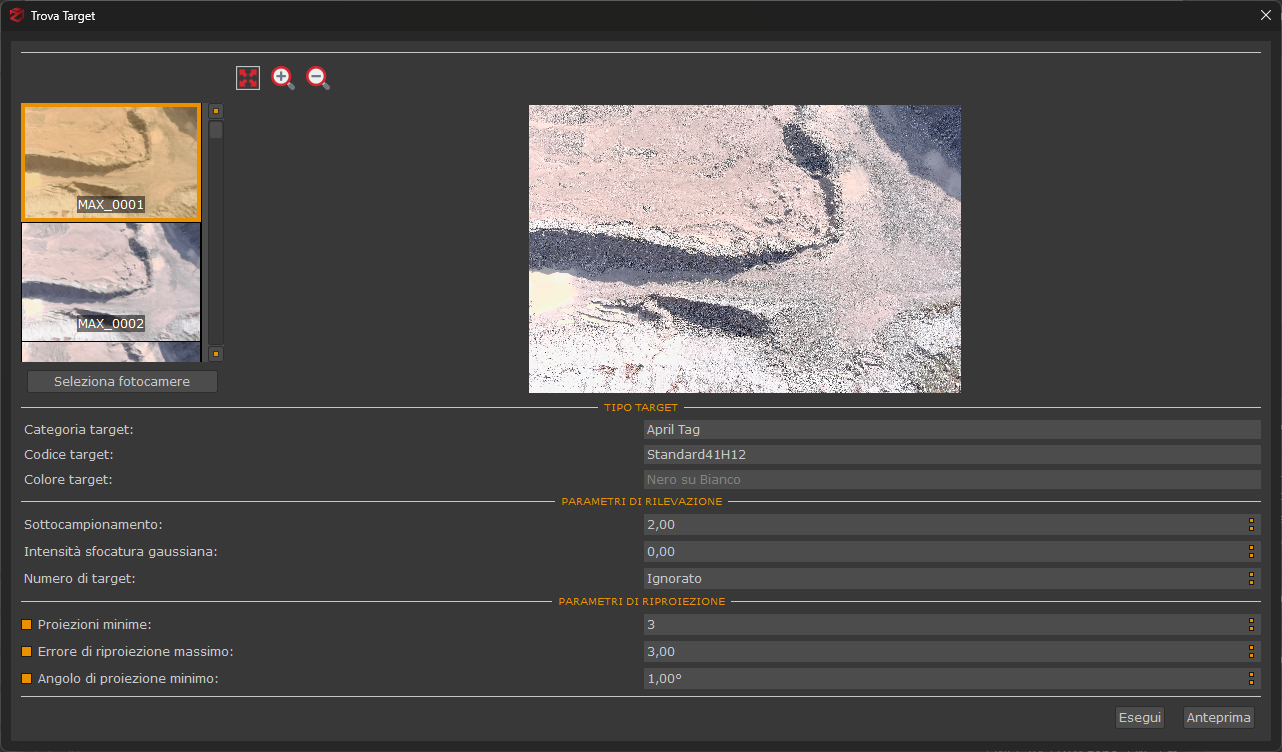
Nella nuova finestra si deve specificare:
- La Categoria, il Codice e il Colore dei target: consente di scegliere la tipologia di target che sono stati utilizzati sulla scena.
- Sottocampionamento [1.0 - 10.0]: il rilevamento viene eseguito su un sottoinsieme di pixel dell'immagine originale; può essere visto come un rimpicciolimento dell'immagine in base al fattore di sottocampionamento fornito prima del rilevamento. Ad esempio, un sottocampionamento di 2.0 ridimensionerà un'immagine di 100x100 pixel a 50x50 pixel. Un sottocampionamento più elevato velocizzerà notevolmente il rilevamento, ma potrebbe produrre risultati meno precisi.
- Intensità sfocatura gaussiana [-0.5 - 0.5]: sfoca l'immagine originale prima del rilevamento, il che può agevolare l'operazione in caso di immagini rumorose. Maggiore è il valore di sfocatura, più l'immagine originale risulterà sfocata. I valori negativi fungono invece da filtro di nitidezza (sharpening), aumentando il contrasto lungo i bordi.
- Numero di target: i marker con ID superiori al "numero di marker" impostato vengono ignorati. Questo è utile per ridurre i falsi positivi quando l'ID massimo del marker è già noto. Ad esempio, impostando il "numero di marker" a 4, il sistema rileverà solo i marker da 0 a 4, ignorando quelli con ID superiore.
- Proiezioni minime [2 - 10]: numero minimo di volte in cui un marker deve apparire in ogni immagine per essere considerato valido. Questo valore dovrebbe essere abbassato se i marker non vengono rilevati, e aumentato in caso di troppi falsi positivi.
- Errore di riproiezione massimo [0.0 px - 10.0 px]: i marker la cui posizione 3D stimata risulta incoerente tra le diverse immagini vengono ignorati. Questo valore dovrebbe essere abbassato quando vengono rilevati pochi marker e aumentato quando la precisione della posizione del marker è una priorità.
- Angolo di proiezione minimo [deg]: i marker provenienti da immagini troppo "allineate" tra loro (ovvero con scarsa diversità angolare) vengono rimossi per evitare errori durante la triangolazione, mantenendo solo quelli acquisiti da punti di vista sufficientemente diversi.
Una volta cliccato il pulsante "Esegui", 3DF Zephyr avvia il riconoscimento automatico dei target ed imposterà i punti di controllo in base alla posizione dei target individuati.