
Tutorial #A15 : Come impostare gruppi multi-camere per la ricostruzione 3D subacquea
Come configurare i gruppi multi-camera nella procedura guidata di nuovo progetto per un dataset subacqueo
Benvenuto nella serie di tutorial di 3DF Zephyr.
In questa guida imparerai a configurare gruppi di immagini specificando le relazioni di traslazione, distanza e rotazione tra le fotocamere durante la creazione di un nuovo progetto.
Questo tutorial non può essere completato con le versioni Free o Lite di 3DF Zephyr!
Sommario
- Introduzione
- Come impostare le immagini delle fotocamere in gruppi
- Aggiungere i parametri interni delle fotocamere al flusso di lavoro
- Visualizzare ed esportare i parametri dei gruppi di fotocamere
Introduzione
Durante il flusso di creazione di un nuovo progetto in Zephyr è possibile definire i parametri di relazione di un sistema stereo o di un rig di fotocamere, tra cui distanza, traslazioni e rotazioni. Sebbene il software organizzi automaticamente le immagini in gruppi collegati, è comunque possibile modificare tali gruppi o inserire manualmente parametri di relazione personalizzati.
Questo flusso di lavoro è utile negli scenari subacquei: copre la configurazione dei gruppi di fotocamere e l’applicazione dei parametri di calibrazione intrinseca per eseguire con Zephyr una ricostruzione 3D subacquea completa.
Per seguire i passaggi puoi scaricare il dataset subacqueo di esempio qui sotto, acquisito da un sistema stereo montato su un ROV Deep Trekker. Scarica ed estrai il dataset sul tuo computer da questo link:
>>> Scarica il dataset del tutorial <<<

Imposta l’ordine delle cartelle di immagini e riassegna il gruppo di riferimento
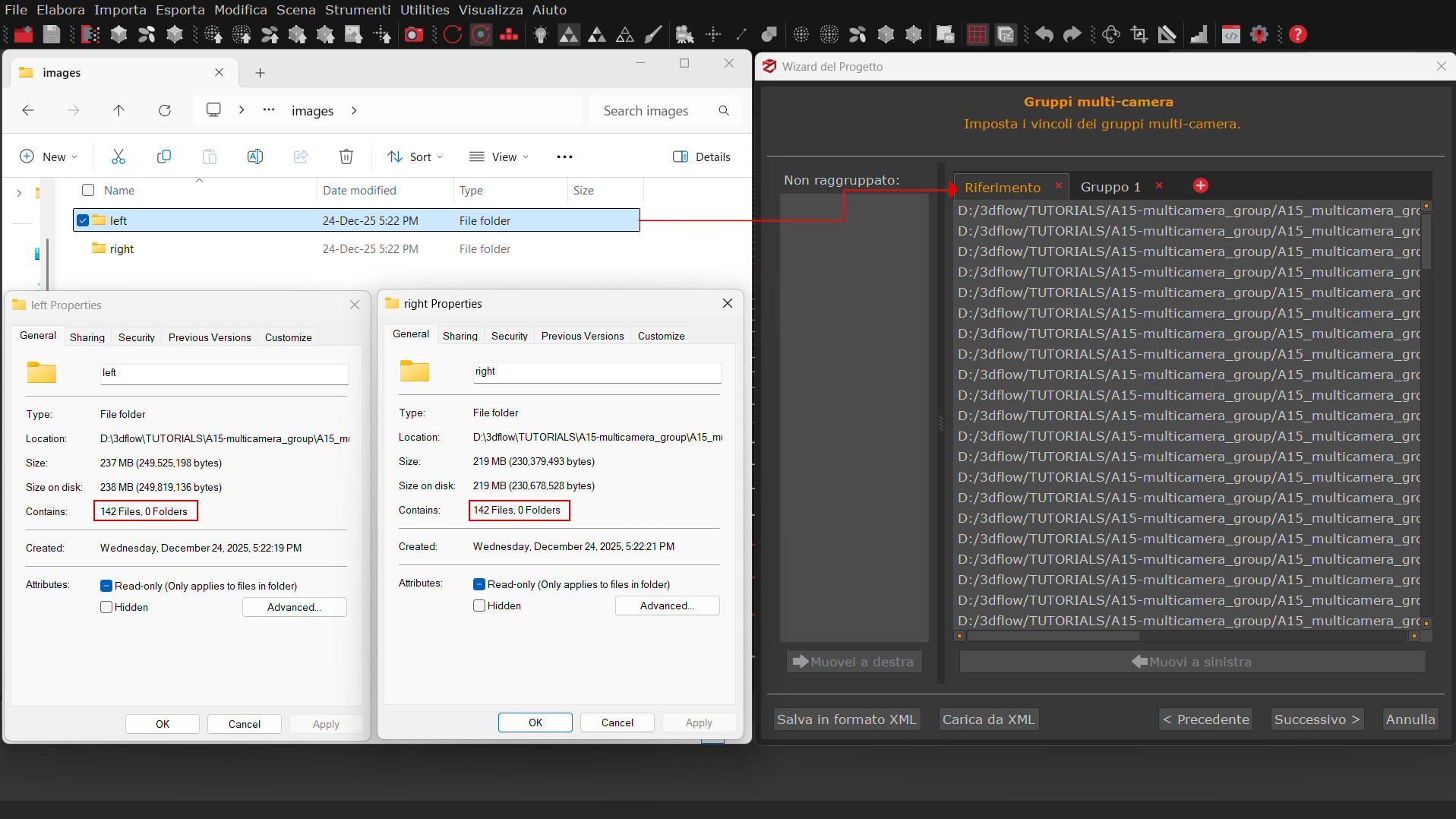
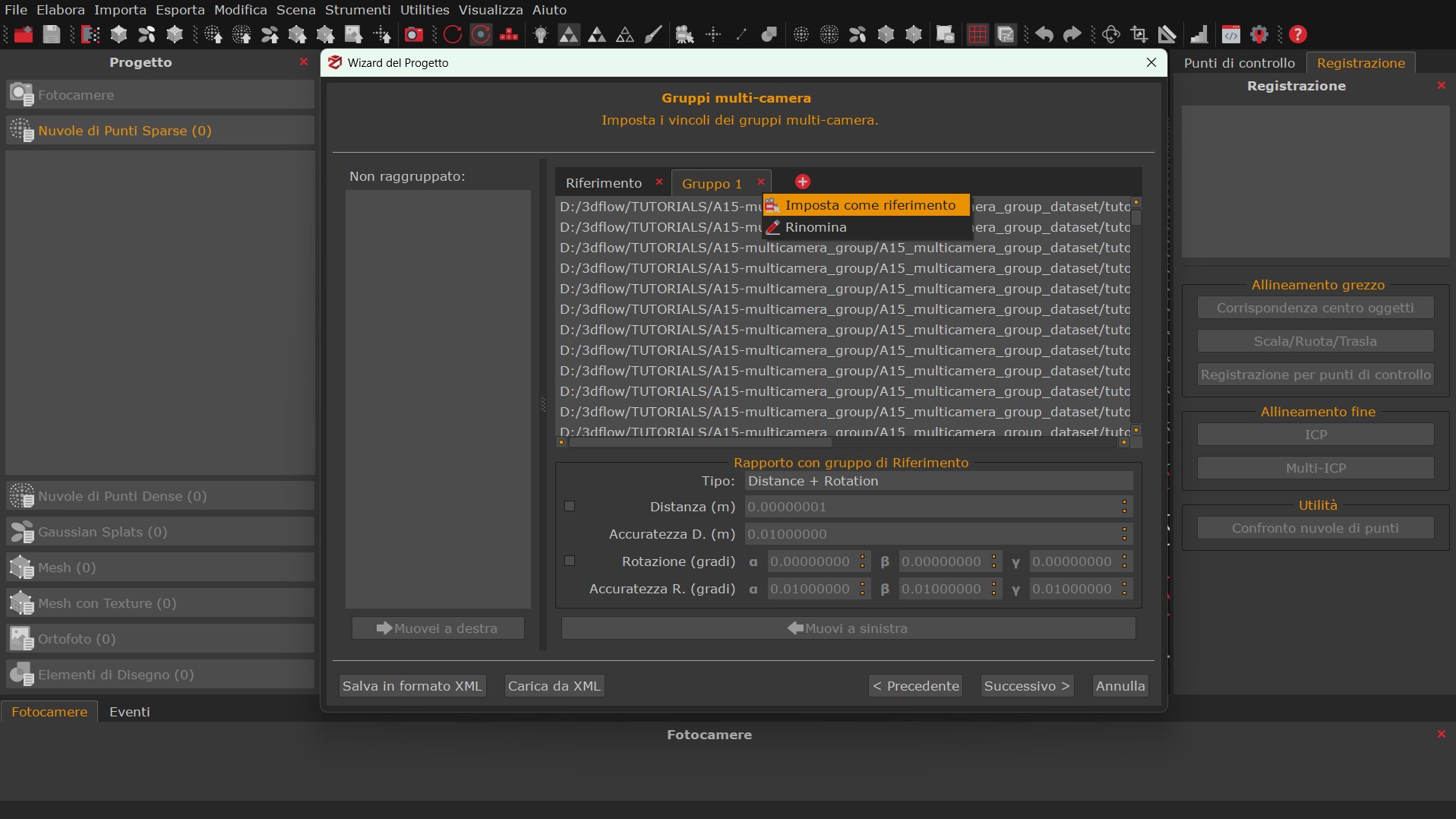
Le immagini di ciascuna fotocamera devono essere salvate in cartelle distinte, e ogni cartella deve contenere lo stesso numero di file. Questa struttura permette a 3DF Zephyr di riconoscere automaticamente i gruppi di camere e di garantire una lettura coerente tra di essi. Il software assegna quindi, per impostazione predefinita, la prima cartella in ordine alfabetico come Riferimento e le cartelle successive come Gruppi numerati; si può riassegnare il riferimento a un altro gruppo, se necessario.
Nel dataset del tutorial le immagini nella cartella Left vengono ordinate automaticamente come Riferimento, mentre quelle nella cartella Right come Gruppo 1.
Come configurare i gruppi di fotocamere
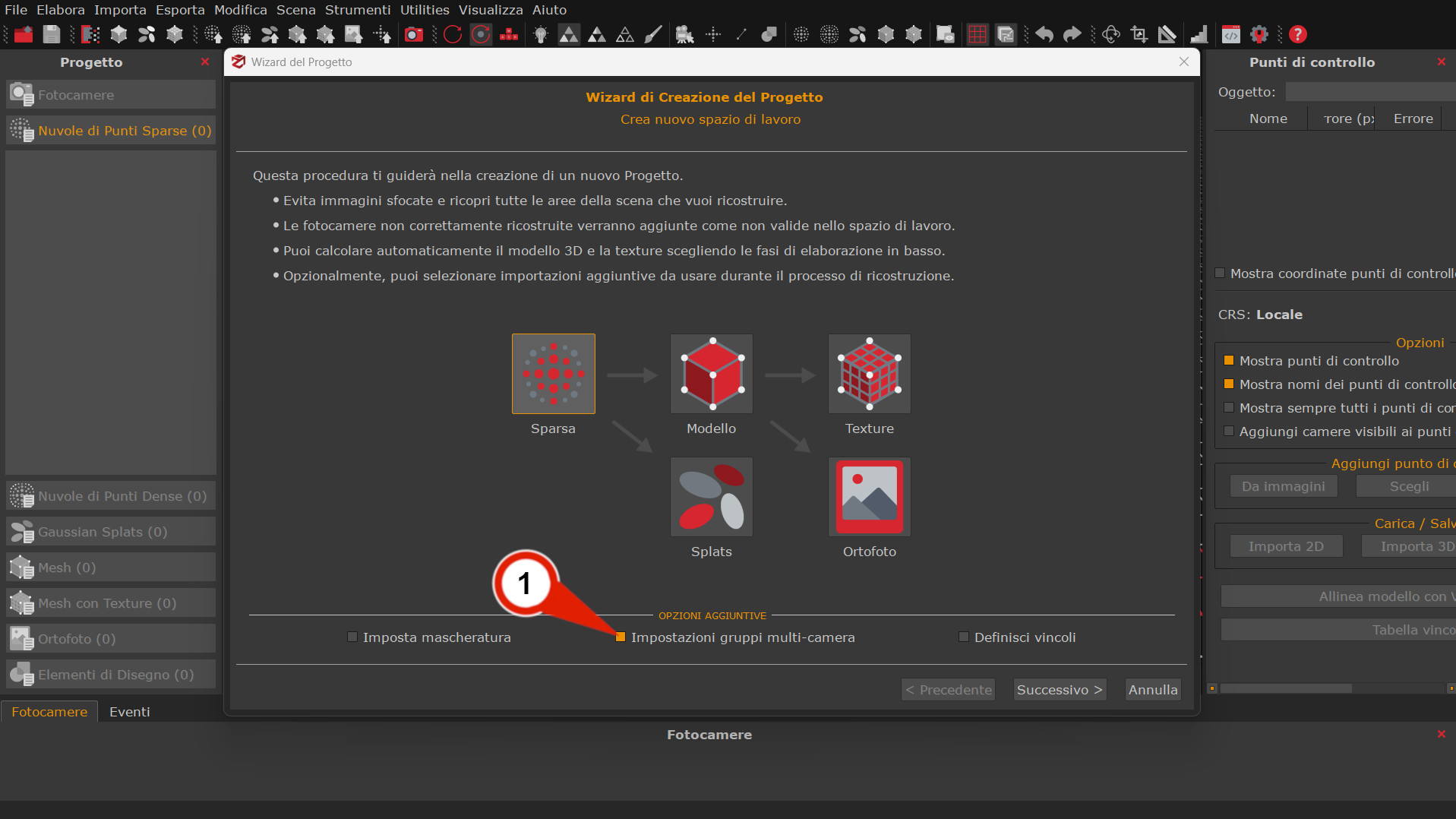
Per iniziare, fai clic sul menu “Elabora” > “Nuovo progetto”.
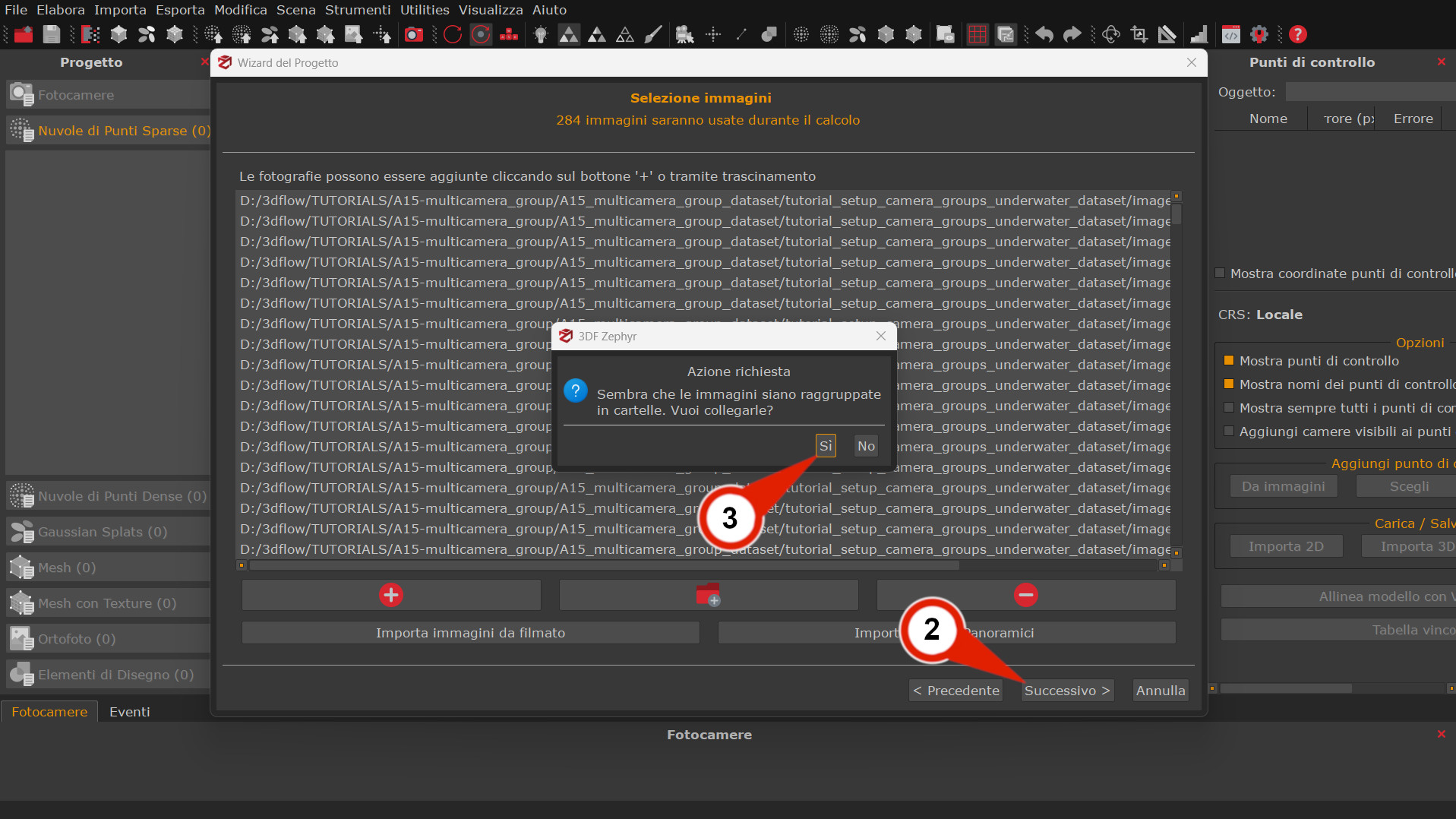
Nella pagina di Creazione Nuovo Progetto seleziona la casella “Impostazione gruppi-multicamera” (1), quindi fai clic sul pulsante “Successivo”.
Nella pagina, Selezione immagini, cliccare sul pulsante “Aggiungi cartella” [
Cliccando sul pulsante “Successivo” (2), Zephyr ti chiederà se vuoi organizzare le immagini in gruppi. Conferma con il pulsante su “Si” (3) per aprire la pagina Gruppi multi-camera.
Nella pagina Gruppi Multi-camera, alla sezione Tipo è selezionabile l’opzione “Distanza + Rotazione”. Abilitando la casella “Distanza (4)” sarà possibile inserire una misura fissa e la relativa accuratezza tra i gruppi di camere. I valori seguenti possono essere usati come esempio:
- Distanza (m): 0.11930000
- D. Accuratezza (m): 0.01
Facendo clic sul pulsante “Successivo” (5) si potrà proseguire alla pagina Calibrazione.

Come usare e salvare i parametri di traslazione
La casella “Translazione (m)” consente di inserire manualmente i parametri di traslazione x, y e z di un gruppo selezionato rispetto alla fotocamera di riferimento, e di specificare l’accuratezza per ciascun asse. Oltre alle traslazioni, puoi abilitare la casella “Rotazione (deg)” per impostare i parametri di rotazione tramite gli angoli di Eulero per gli assi X, Y e Z.
Una volta inseriti, salva i parametri in un file .XML per riutilizzarli rapidamente nelle elaborazioni future.
Facendo clic sul pulsante Carica da XML (4) è possibile importare il file tutorial_external_parameters.xml; poi, con il pulsante “Successivo” (5), si prosegue alla pagina Calibrazioni.

Aggiungere i parametri interni delle fotocamere al flusso di lavoro
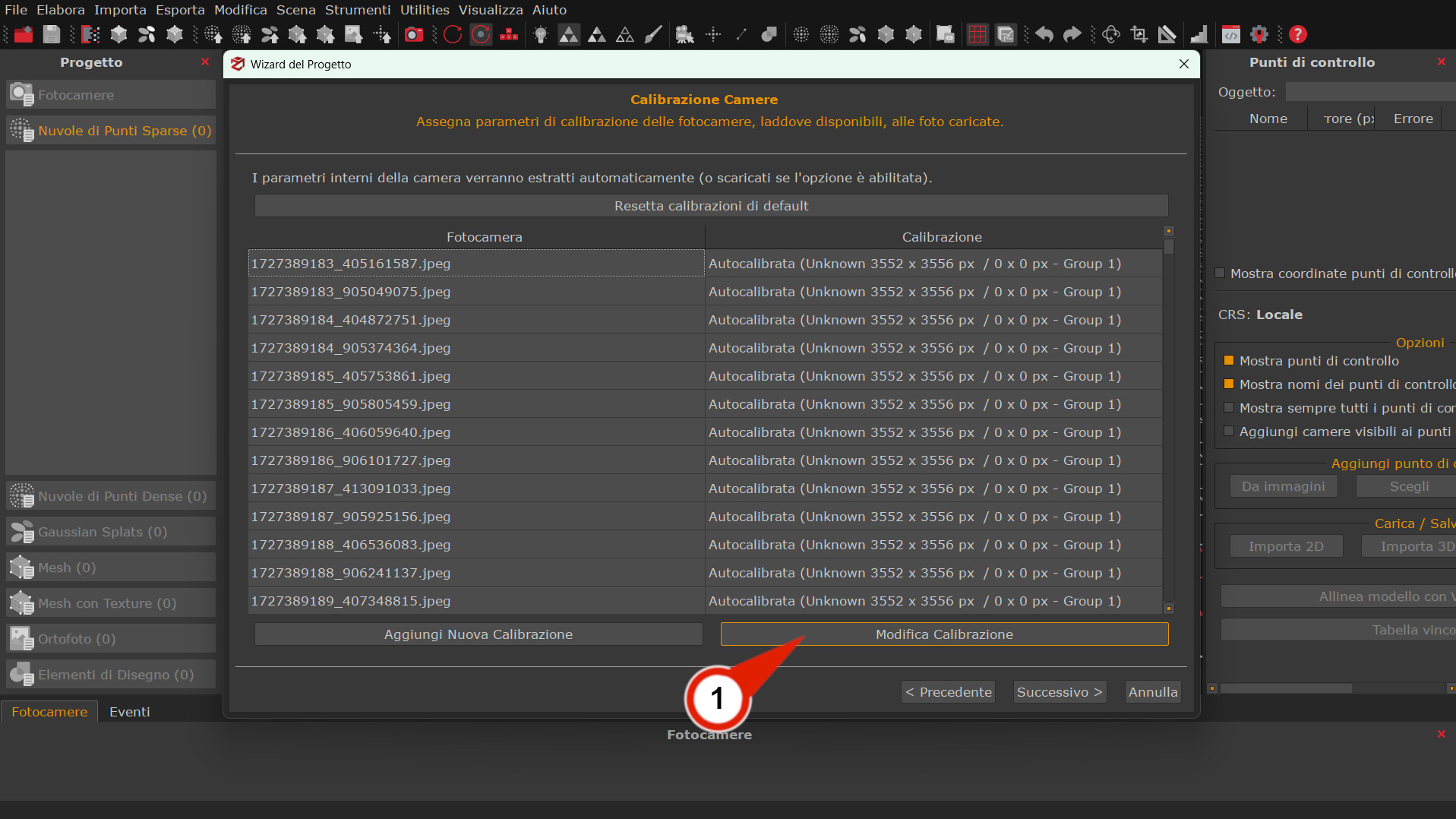
Nella fase “Calibrazione camere”, Zephyr può operare per impostazione predefinita con l’autocalibrazione; tuttavia, nei setup subacquei multi-camera spesso conviene fornire i parametri intrinseci, come lunghezza focale, punto principale, distorsioni dell’obiettivo, ecc. A seconda della situazione, ciò migliora l’accuratezza dell’orientamento e la coerenza tra le fotocamere.
Nella pagina Calibrazioni fai clic sul pulsante “Modifica calibrazione” (1).
Nella finestra che si apre, assicurati che nel menu a tendina Calibrazione corrente sia selezionato Group 1: questo gruppo corrisponde alle calibrazioni del gruppo di fotocamere Left. Puoi fare clic sul pulsante “Importa parametri da file” (2) e selezionare il file tutorial_Internal_parameters.
Una finestra pop-up mostrerà i parametri di calibrazione selezionati da importare: LEFT-POOL-12MP-DISTORTED (3); fai poi clic sul pulsante “OK” per completare l’importazione.

Nel menu a tendina Calibrazione corrente seleziona “Group 2” (4): questo gruppo corrisponde alle calibrazioni del gruppo di fotocamere Right. Ripeti l’importazione premendo il pulsante “Importa parametri da file” (5) e scegliendo lo stesso file tutorial_Internal_parameters. Questa volta, nella finestra pop-up Seleziona calibrazione, va selezionato invece il parametro RIGHT-POOL-12MP-DISTORTED (6). Fai di nuovo clic sul pulsante “OK” per completare l’importazione.

Nella finestra principale Modifica calibrazione, le caselle Autocalibrata e Utilizza precalibrazione verranno disabilitate automaticamente. Ciò significa che Zephyr utilizzerà i parametri di calibrazione importati.
Fai clic sul pulsante “OK” per chiudere la finestra Modifica calibrazione e proseguire.
Per completare il flusso di creazione del nuovo progetto, fai clic sul pulsante “Successivo” nella pagina Calibrazioni. Nella pagina Orientamento fotocamere è possibile configurare le impostazioni selezionando Categoria: Generico e Presets: Default. Premi il pulsante “Successivo” per continuare.
Nell’ultima pagina, Avvia ricostruzione, avvia l’elaborazione
facendo clic sul pulsante “Avvia”.
Visualizzare ed esportare i parametri dei gruppi di fotocamere
Una volta creata la nuvola di punti sparsa, è possibile visualizzare i parametri iniziali e finali.
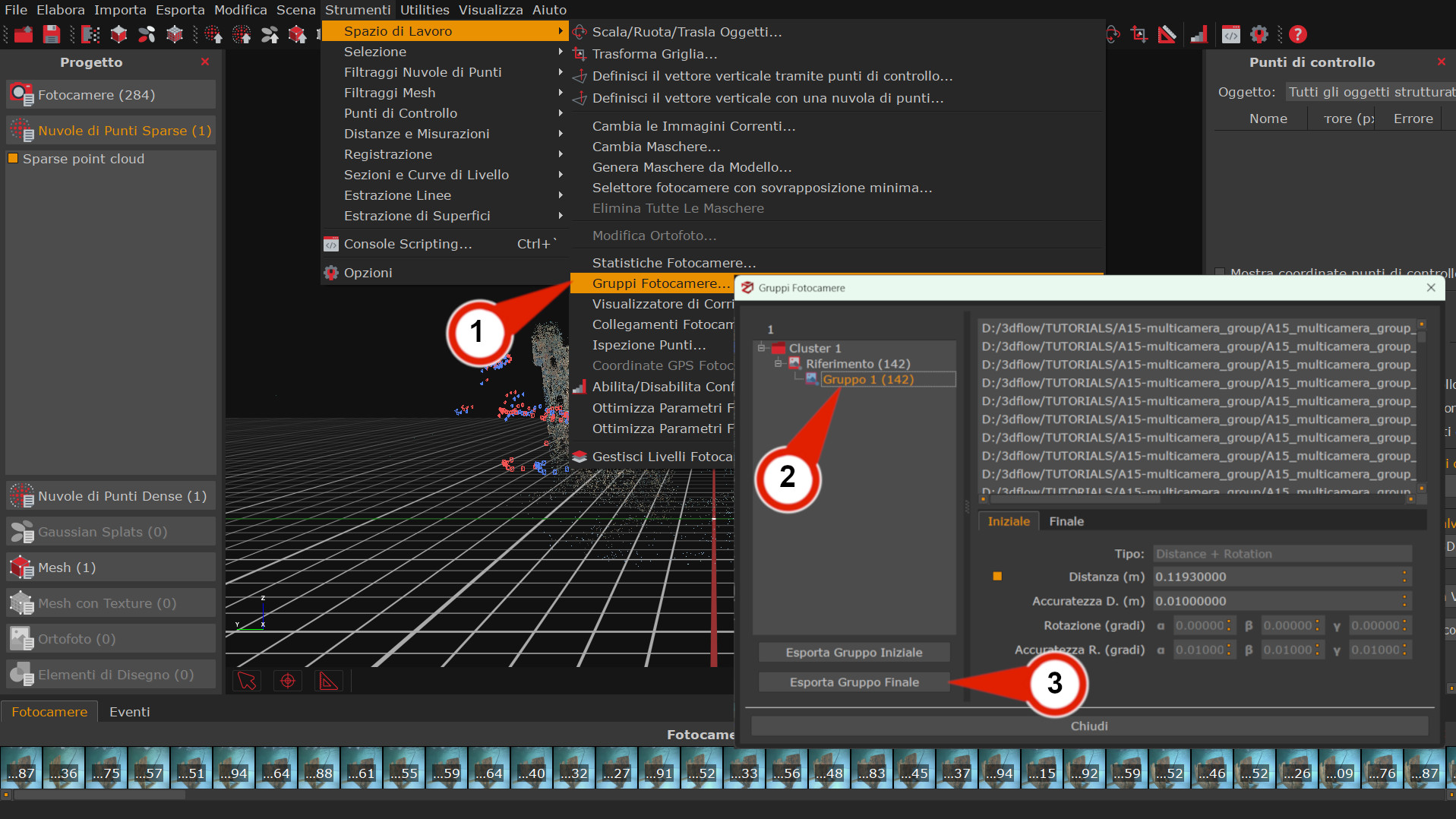
Segui il percorso Strumenti > Spazio di lavoro > Gruppi fotocamere (1) per aprire il Manager Gruppi Fotocamere.
Selezionando “Gruppo 1” (2) sarà possibile visualizzare le immagini e i parametri Iniziali e Finali a essi associati.
I pulsanti “Esporta Gruppo Iniziale” ed “Esporta Gruppo Finale” (3) consentono di esportare in file .xml i parametri iniziali del rig e le relazioni finali del rig. Quando i parametri del rig non sono noti in anticipo, può essere utile lasciare che Zephyr ricavi le relazioni del rig in una prima esecuzione e poi rieseguire il progetto con i parametri finali.